Windows 11でPCの消費電力を確認するときは、電力を多く使うアプリを探したいのか、PC全体のワット数や電気代を知りたいのかで方法を選びます。アプリの傾向はタスクマネージャーやバッテリー使用量、部品の電力はHWMonitor、コンセントにつないだ機器の電力はワットモニターが確認先です。
僕なら、電気代を見積もるときはコンセント側の測定を選びます。アプリの電力使用の目安やCPUの電力表示を、そのままPC全体の電気代へ置き換えると測る対象がずれるためです。まず画面で確認する方法を押さえ、そのあと実測と計算へ進みましょう。
- タスクマネージャーで見るアプリの電力使用の目安
- バッテリー使用量・メーカー表示・HWMonitorの使い分け
- 接続条件を守ったPC本体のW・積算kWh測定
- 単価と測定条件を明示した電気代の試算
windows11の画面でpcの消費電力確認をする方法
タスクマネージャーではアプリの電力使用の目安を確認

タスクマネージャーは、動作中のアプリの電力使用を大まかに比べたいときの確認先です。「電力消費」の列が表示できる環境では、どのアプリが電力を多く使っているかを見られます。ただし、この列をPC全体の消費電力をWで測る表示として扱わないようにしましょう。
- 「Ctrl+Shift+Esc」を押してタスクマネージャーを開きます。
- 「プロセス」を開き、一覧上部の項目名を右クリックします。
- メニューに「電力消費」があれば選択し、列を追加します。
- 確認したいアプリを動かして、そのアプリの表示を見ます。
Microsoftは、この指標を導入したWindows 10の2018年の発表で、CPU・GPU・ディスクを評価に使い、アプリやサービスの電力使用への影響を示すものと説明しています。Windows 11の操作解説でも、電力消費の数値そのものは表示されないとされています。
「高い」という評価から、特定のワット数や円額を読み取るための機能ではありません。
「電力消費」が見つからなければ、知りたい対象に合う別の方法へ進みます。アプリの負荷を調べるなら、Microsoftが案内するCPU・メモリ・ディスクの使用状況も手がかり。ただし、こちらもワット数の実測とは分けて読みます。
| 知りたいこと | 確認方法 | 読み取る対象・条件 |
|---|---|---|
| 動作中のアプリの電力使用の目安 | タスクマネージャーの「電力消費」 | アプリ単位の目安。列が表示できる環境で利用 |
| ノートPCでバッテリーを多く使うアプリ | 設定の「バッテリー使用量」 | アプリによるバッテリー使用状況 |
| 対応dynabookの現在の消費電力 | ecoユーティリティ | ecoモード搭載モデル。充電に使う電力は含まない |
| CPU・GPUなどの電力情報 | HWMonitor | 読み取れる機器のセンサー情報 |
| 接続した機器のW・積算kWh | ワットモニター | 測定器の接続・定格条件に合う機器 |
ノートPCは設定のバッテリー使用量でアプリを調べる
ノートPCで「バッテリーの減りが気になる」という場合は、Windows 11の「バッテリー使用量」を開きます。Microsoftは、ここでバックグラウンドで多くのバッテリーを使っている可能性のあるアプリを確認する方法を案内しています。
コンセントの電力を測る前に、アプリ側の使用状況を調べたいときに向いています。
- 「スタート」→「設定」→「システム」を開きます。
- 「電源とバッテリー」→「バッテリー使用量」へ進みます。
- 「アプリによるバッテリーの使用」で、確認したいアプリの使用状況を見ます。
バックグラウンドでの実行を見直せるアプリなら、「その他のオプション」から「バックグラウンド アクティビティの管理」へ進み、設定を変更できます。すべてのアプリで管理できるわけではなく、対応するアプリが対象です。表示されたアプリを一律に制限するのではなく、使い方に合わせて対象を選びます。
この画面の目的は、アプリによるバッテリー使用を把握することです。電気代を求める際に必要な「使用電力量のkWh」とは区別しましょう。バッテリーを多く使うアプリを探す作業と、PCをコンセントにつないだときの電力量を測る作業は、それぞれ答える疑問が違います。
対応dynabookはecoユーティリティで現在の消費電力を表示

dynabookには、ecoユーティリティで「現在の消費電力」を確認できるモデルがあります。dynabookの公式案内の対象は、Windows 11を使うecoモード搭載モデルのみ。Windows 11の全PCに共通する機能として探すものではありません。
公式手順はWindows 11 バージョン25H2と「dynabook セッティング Ver.3.9.30.0」をもとに作成されており、管理者アカウントでのサインインが必要です。バージョンが違う場合は、画面や操作が若干異なることがあります。
- スタートメニューのアプリ一覧から「dynabook セッティング」を開きます。
- 「ecoユーティリティ」を選択します。
- 画面をスクロールし、ecoモードの「現在の消費電力」を確認します。
ここで特に気を付けたいのは、ACアダプター接続時の測定範囲です。バッテリー搭載・内蔵モデルでは、表示される消費電力にバッテリーの充電に使用している電力は含まれません。そのため、表示値をコンセントから供給される電力と同じものとして電気代へ使うのは避けます。
また、ecoモードをオンにしていても、バックグラウンドのウイルススキャンやファイル検索などで消費電力が大きくなることがあります。メーカーは、その間もecoモードの削減効果は続いていると説明しています。値が上がった場面だけで、設定が効いていないと判断しないことが大切です。
HWMonitorはCPU・GPUなどの電力情報を確認する用途
CPUIDのHWMonitorは、PCのセンサーから電圧・温度・電力などを読み取るソフトです。CPU・GPUレベルの監視に対応しているため、部品ごとの電力情報を見たいときの候補になります。ここでは公式ページで案内されるWindows x86/x64版を扱います。
導入方法には、インストーラーに従うSetup版と、展開して実行するZIP版があります。CPUIDの公式利用ガイドは、ファイルを開く前にSHA256を確認し、提供元のチェックサム一覧と一致するか照合するよう案内しています。一致しない場合は開かず、公式サイトから再取得する手順です。
- 公式ページで対象の版を選び、利用ガイドに沿って導入します。
- 起動後、確認したい機器名の下に電力項目が表示されているかを見ます。
- 「Powers」の項目とW単位の数値を確認し、どの機器の値かを併せて読みます。
- 変化を追いたい場合は、対象センサーを右クリックして「Add to Graph」を選びます。
利用ガイドの画面例には「Value」「Min」「Max」の列があり、グラフの例にはCPUの「Package Power」と「IA Cores Power」が別々に載っています。電力の項目が複数ある場合は、名前を省いて一つの「PCの消費電力」として記録しないようにします。
表示された部品名・項目名・単位をセットで残すのが基本です。
HWMonitorはセンサー情報を読む仕組みなので、ここでは全機種で同じ電力項目が出るとは扱いません。目的の項目が見つからず、PC全体の電力が知りたいなら、コンセント側の測定へ進みます。CPUやGPUの表示だけを合計して、PC全体の実測値として使うこともしません。
なお、古い解説で見かける「Joulemeter」は、Microsoft Researchが公開版を廃止し、一般向けダウンロードも終了したと案内しています。これから確認方法を選ぶなら、過去の配布を前提にせず、標準機能、対応メーカーの機能、HWMonitor、測定器の中から目的に合う方法を選びましょう。
windows11でpc全体の消費電力確認をして電気代を見積もる
コンセント側の電力はワットモニターで測る
PC本体をコンセントにつないだときの電力を知りたいなら、接続した機器の消費電力を表示する測定器を使います。具体例は、サンワサプライのワットモニター(2P・1個口・ホワイト)「TAP-TST8」。Wに加え、積算電力量のkWh、積算時間、積算電力料金などを表示できます。
購入・接続を考える際は、対象の型番の条件を先に見ます。TAP-TST8の定格容量は15A・100V、1500Wまでで、プラグは2P。説明書では90〜110V、50/60Hz専用としています。PC側のプラグや電源条件が合うかを確認してから使う製品です。

サンワサプライ株式会社 ワットモニター(2P・1個口・ホワイト) TAP-TST8 を探す
- 測定器と測定する機器の接続条件・定格を確認します。
- TAP-TST8の本体下面の差込口に、測定する機器の電源プラグをしっかり差し込みます。
- 測定器を壁面コンセントへ直接差し込みます。
- 「計測」ボタンで、Watt→kWh→Hourの表示を切り替えます。
TAP-TST8の接続条件:説明書はテーブルタップ・延長コードの使用を避け、壁面コンセントへ直接接続するよう案内しています。1500Wを超える機器や、壁のコンセントへ直接接続することが決められている機器には使用できません。
屋内の水滴・結露がない場所で使い、差し込みに緩みを感じた場合や異常に気付いた場合は、直ちに使用を中止します。
測定範囲の数値と接続可能な容量も区別します。仕様上の有効電力の測定範囲には1650Wまでとありますが、使用できる定格容量は1500Wまでです。また、有効電力の測定精度は最大2%±5W。小さな差を比較する際は、表示の差だけで節電効果を断定しないようにします。
WとkWhを使い分け、測る機器と作業条件をそろえる
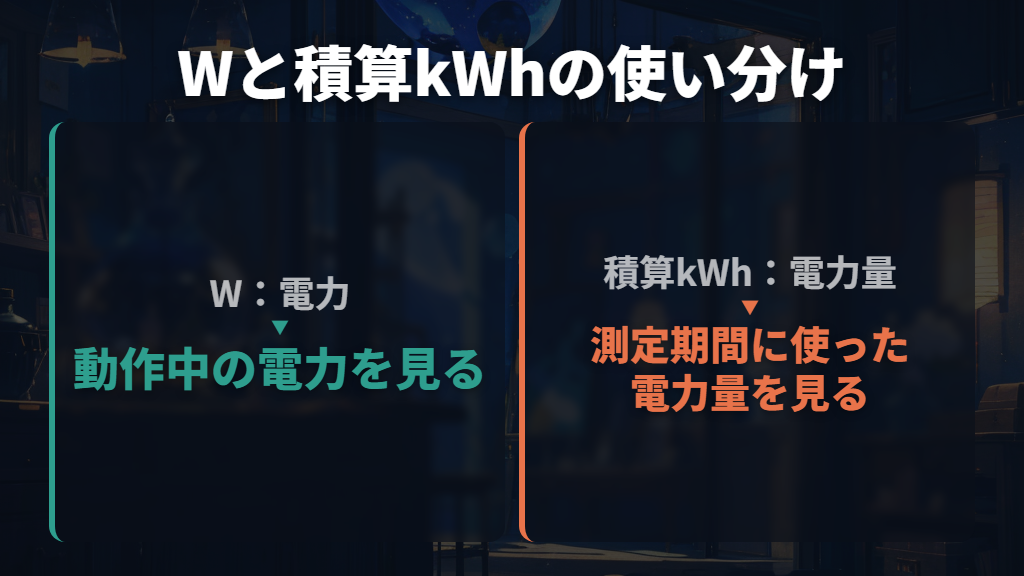
Wは電力、kWhは時間を含めて使った電力量です。1kWhは、1000Wの電力を1時間使った電力量。ワットモニターのW表示は動作中の電力を見るために、積算kWhは測定期間に使った電力量を見るために使います。電気代が目的なら、瞬間のWだけでなく積算kWhも記録しましょう。
測定対象も明確にします。TAP-TST8には測定する機器のプラグを差し込むため、PC本体だけを接続した結果なら「PC本体の値」として記録します。別のコンセントにつないだモニターまで含む値としては扱いません。モニターも調べる場合は、その機器も接続条件に合うかを確かめたうえで別に測ります。
| 記録する項目 | 比較時に残す内容 |
|---|---|
| 測定対象 | PC本体か、モニターなど別の機器か |
| 実行中の処理 | 確認したいアプリ・作業、スキャンなどの有無 |
| ノートPCの状態 | AC接続と充電の状態、メーカー表示かコンセント測定か |
| 測定値 | W、積算kWh、積算時間を区別 |
| 設定 | 変更した電源・画面設定と、変更前後の条件 |
たとえば、設定変更前にはウイルススキャンが動き、変更後には終わっていた場合、電力の差を設定だけの効果とは判断しにくくなります。dynabookも実行中の処理による消費電力の増加を説明しています。変更前後は、同じ作業を同じ長さで測る比較にそろえます。
TAP-TST8の「一日あたりの料金」は換算表示です。メーカーFAQでは、測定開始後は変動して見えるものの、機器の消費電力が安定すると料金はある程度固定化されると説明しています。測り始めの一つの表示より、積算電力量と測定時間を組み合わせて読むほうが、何を測った結果かを明確にできます。
測定した電力量からPCの電気代を試算する
電気代の簡易試算は、消費電力量(kWh)×電力量料金単価(円/kWh)です。積算kWhを測れている場合はその値を使い、Wから求める場合は「消費電力(W)×使用時間(h)÷1000」で電力量へ換算してから単価を掛けます。
仮にPCの消費電力を使用中ずっと100W、使用時間を1日4時間、使用日数を30日、電力量料金単価を30円/kWhと置くと、1日分は「100×4÷1000=0.4kWh」。30日分は12kWhで、簡易試算は「12×30=360円」です。
これは計算方法を示す仮定の例で、特定のPCの実測値や現在の契約単価ではありません。
この例は100Wが続く条件なので、短い時間だけ表示された100Wを、そのまま毎日の平均として使うと前提が変わります。普段の使用期間について積算kWhを測定できたなら、その期間の値を使って計算します。ソフトの部品別表示を使った計算と、PC本体のコンセント測定による計算も区別します。
上の360円には、基本料金、燃料費等調整額、再エネ賦課金を含めていません。京セラの計算解説でも、家電ごとの簡易計算では燃料費等調整額と再エネ賦課金を除く条件を明示しています。実際の契約で試算する際は、適用される月・料金プランの単価と、何を含めた金額かを記録します。
TAP-TST8の料金表示も、累計電力量に設定した換算値を掛ける仕組みです。説明書の工場出荷時の料金換算値は21円/kWhであり、現在の自分の契約単価を示すものではありません。使用前に換算値を合わせますが、メーカーも表示料金は目安としています。
PC分の簡易試算と、家庭全体の請求額は分けて考えましょう。
確認後はWindows 11の省電力設定を同じ条件で比較する

消費電力を確認したあとに設定を見直すなら、「設定」→「システム」→「電源とバッテリー」→「エネルギーに関する推奨事項」が入口です。Microsoftは、推奨設定をまとめて適用する方法に加え、画面の明るさや、使っていないときにスリープへ移るまでの時間などを個別に調整する方法も案内しています。
- 画面の明るさ:必要な明るさに調整する
- バッテリー駆動時の画面・スリープ:操作しない時間に応じて待ち時間を短くする
- 電源モード:選択できるPCでは、より効率的なモードを検討する
- アプリのバックグラウンド実行:バッテリー使用量を見て、管理できるアプリの設定を見直す
電源モードの選択はすべてのPCで利用できるわけではなく、ハードウェアや製造元によって異なります。また、Microsoftは高いリフレッシュレートは動きが滑らかになる一方、消費電力も大きくなると説明しています。設定を下げる場合は、電力の値と普段の見やすさ・使いやすさを併せて判断します。
どの設定が自分のPCで役立つかを確かめたいなら、個別に変更して同じ作業・同じ時間で測り直します。PC全体の電気代が目的なら積算kWh、部品の変化なら同じセンサー項目を比較。ノートPCでは充電状態も記録し、異なる条件の値を設定の効果として結び付けないようにします。
僕が家計目線で重視するのは、画面の評価が下がったことだけでなく、同じ使い方でどれだけの電力量になったかです。測定器の精度と料金計算の条件も残しておけば、小さな表示差から「必ず安くなる」と決めつけず、自分の使用状況に合う設定を選べます。
pcの消費電力確認をwindows11で行う方法のまとめ
この記事のまとめです。
- アプリの電力使用の目安、部品の電力、コンセント側の電力で確認方法を使い分けます。
- タスクマネージャーの「電力消費」は、PC全体のワット数や電気代として読み取りません。
- 「電力消費」の列が見つからなければ、知りたい対象に合う別の確認方法へ進みます。
- ノートPCのバッテリー使用量ではアプリの使用状況を確認でき、バックグラウンド管理は対応アプリが対象です。
- dynabookのecoユーティリティはecoモード搭載モデルが対象で、AC接続時の表示にはバッテリー充電の電力を含みません。
- HWMonitorでは機器名・電力項目・単位を併せて読み、部品の表示をPC全体の実測値に置き換えません。
- TAP-TST8は2P・1500Wまでなどの条件を確認し、壁面コンセントへ直接接続して使います。
- 電気代が目的なら積算kWhと測定時間を記録し、PC本体と別電源のモニターなどを区別します。
- 電気代の簡易試算はkWh×単価。基本料金や燃料費等調整額、再エネ賦課金を含めたかを明示します。
- 省電力設定の変更前後は同じ作業・時間で比べ、充電状態や測定器の精度も踏まえて判断します。
参考にした情報
- 「ecoユーティリティ」現在の消費電力を確認する方法<Windows 11>|サポート|dynabook(ダイナブック公式)
- HWMONITOR | Softwares | CPUID
- Windows のバッテリーを節約するためのヒント | Microsoft Support
- TAP-TST8【ワットモニター(2P・1個口・ホワイト)】5種類の計測ができる検電器。積算電力料金や二酸化炭素量計測可能。|サンワサプライ株式会社
- TAP-TST8.pdf
- Windows11でPCの消費電力を確認する方法を紹介! | Aprico
- Announcing Windows 10 Insider Preview Build 17704 | Windows Insider Blog
- 電気代の計算方法を徹底解説!kWhの仕組みや節約術も紹介!【住宅】 | 太陽光発電・蓄電池 | 京セラ
- Windows で PC のパフォーマンスを向上させるためのヒント | Microsoft Support
- Joulemeter: Computational Energy Measurement and Optimization – Microsoft Research
- hwm_readme.pdf
- Q&A(よくある質問):一日あたりの電気料金が大きく変動する|サンワサプライ株式会社